

Cuando eres nuevo en WordPress y estás aprendiendo los conceptos básicos, realmente te lleva algo de tiempo comprender la plataforma.
A veces, cuando creas un sitio web completo, el día del lanzamiento, te enfrentas a algunos problemas que realmente te ponen en problemas, como el error 503 servidor no encontrado o el error 503 servicio no disponible.
Este es un error muy común al que se enfrentan la mayoría de los principiantes. En mis días de aprendizaje, yo también lo afronté muchas veces. Si eres un poco metódico, podrás solucionarlo rápidamente en unos segundos.
En esta publicación, le explicaré cómo solucionar el error 503 de servicio no disponible en WordPress y cuáles son las causas de este error en los sitios web de WordPress.
Solucionaremos este error en 3 sencillos pasos y también lo guiaré sobre cómo evitar que vuelva a ocurrir el error 503 de servicio no disponible.
Pasemos ahora al tutorial.
¿Qué es el error 503 servicio no disponible y cuáles son sus causas?
El error 503 Servicio no disponible no solo es inherente a la plataforma WordPress, sino que generalmente surge cuando intentas abrir un sitio web y no se puede acceder a su servidor.
A diferencia de lo que obtienes cuando intentas acceder a una página web que no existe, obtienes el error 404 Página no encontrada, pero el error 503 Servicio no disponible significa que estás intentando acceder a algo que está allí, pero debido a un error del servidor, no puedes acceder. él.
Algunos navegadores web también muestran un mensaje que indica que el servidor 503 no está disponible y vuelva a intentarlo más tarde.
A menudo, detrás de este tipo de errores, existen múltiples causas potenciales. Veámoslos uno por uno.
Problemas con sus temas o complementos
La razón muy común de este error 503 de servicio no disponible son los temas o complementos de WordPress que ha utilizado en su sitio web. Lo más probable es que el tema o complemento que estás utilizando contenga scripts PHP que no funcionan correctamente.
Tal vez uno de sus temas o complementos no se esté cargando a solicitud de su servidor, lo que devuelve un error 503 y su sitio web no se puede procesar.
Uso de scripts Javascript o PHP personalizados
La mayoría de los desarrolladores novatos de WordPress utilizan scripts personalizados disponibles en codepen , w3schools , etc. Esto puede entrar en conflicto con su tema o complementos existentes y genera el error 503 Servicio no disponible.
El tiempo de actividad del servidor es malo
La mayoría de los nuevos proveedores de alojamiento web tienen tiempos de inactividad reducidos. Significa que cuando intentas visitar tu sitio web y debido al exceso de tráfico, tu servidor no funciona, lo que hace que el servidor sea inaccesible y aparece 503 Servicio no disponible.
Ataques DDoS a tu sitio web
DDoS significa Denegación de Servicio. En casos raros, su sitio web es objetivo de un ataque DDoS que provoca una cantidad masiva de tráfico inusual a su sitio web. Hace que su sitio web esté caído y sea inaccesible debido a la sobrecarga.
Si se concentra en los cuatro puntos anteriores, debe notar que los dos primeros puntos especifican que el error 503 proviene del extremo de WordPress y los dos restantes son del extremo del servidor.
Entonces, entremos en una discusión profunda sobre cómo corregir el error 503 de servicio no disponible en WordPress.
A diferencia de otros errores de WordPress, este error 503 de servicio no disponible no se puede solucionar fácilmente simplemente restaurando la copia de seguridad de WordPress. Sin embargo, debe realizar una copia de seguridad periódica del sitio web de WordPress en caso de que obtenga otros errores en su sitio web.
Teniendo esto en cuenta, pasemos al paso número 1.
1. Desactivar el tema actual
Bueno, la mayoría de las veces sucede que instalaste y activaste un tema de WordPress agrietado/anulado que causa el error 503 de servicio no disponible.
Puede haber otro caso en el que su tema no sea compatible con la versión actual de WordPress. La mayoría de los desarrolladores de temas se toman su tiempo para actualizar su tema y, en ese momento, su sitio web se comporta de manera inusual y genera un error 503 de servicio no disponible.
Entonces, la mejor solución es desactivar el tema actual que tienes activado y lo más probable es que esté causando algún error.
¿Como hacer eso?
Afortunadamente, este proceso es muy sencillo y debería resultarle muy sencillo, ya que desactivaremos su tema a través de FTP. Para confirmar si el tema fue la fuente del error 503 del servidor, siga estos pasos para desactivarlo:
- Inicie sesión en su cuenta FTP con Filezilla o cualquier cliente FTP.
- Ubique la carpeta raíz de su sitio web de WordPress donde se encuentran los archivos de su sitio web.
- Puede encontrar el tema en la carpeta wp-content > temas.
- Ahora, busque una carpeta de temas que refleje el mismo nombre que su tema.
- Haga clic derecho en esa carpeta de temas y cámbiele el nombre a algo como tema desactivado.
- Vaya a la URL de su administrador de WordPress como yourdomain.com/wp-admin.
- Además, visite la interfaz de su sitio web para confirmar si todo está bien o no.
Hasta ahora ya conoces el truco.
Ahora, si la página de administración de su sitio web de WordPress y el panel frontal funcionan bien, entonces su tema estaba detrás de escena, lo que provocó el error 503 de servicio no disponible.
Pero esta vez la apariencia de su sitio web es muy diferente.
¿Por qué?
La razón es que cuando eliminas un tema actualmente activo o cambias el nombre de su carpeta, WordPress considera que el tema ha sido eliminado y activa el tema predeterminado de esta manera:
Generalmente, si vuelve a instalar el tema anterior, lo más probable es que vuelva a enfrentar el mismo problema.
Le recomiendo que descargue la última versión del tema del sitio web de su proveedor y la use o comuníquese con su proveedor de temas con respecto a este error en caso de que la última versión del tema aún persista con el mismo error.
Si el error persiste, no tendrá otra opción que comenzar a buscar algún otro tema de WordPress .
También puedes intentar usar la versión anterior de tu tema, pero no te sugiero que uses la misma, ya que las cosas más antiguas son más vulnerables a los ataques.
2. Desactivar los complementos
Si cree que su servidor no fue el que provocó este error, las cosas serán un poco más interesantes (puede resultar molesto y depende de su perspectiva).
En la mayoría de los casos, el motivo del error 503 del servicio no disponible son los complementos o el tema.
Sin embargo, es más probable que existan complementos, ya que la mayoría de los principiantes siguen instalando muchos complementos, lo que aumenta las posibilidades de incompatibilidad.
Desactivar los complementos uno por uno puede ser una resolución del error 503 Servicio no disponible.
Pero no puedes acceder a tu panel, ¿entonces cómo?
Esto será interesante ya que usaré un cliente FTP FileZilla para acceder a los archivos principales de su sitio web y podremos comenzar a desactivar cada uno de los complementos uno por uno.
¿Cómo funciona FileZilla?
FizeZilla es un software que se utiliza para conectarse con su servidor web y después de pasar algunas credenciales, puede acceder a los archivos de su sitio web sin tener que acceder a su panel de CPanel. ¿¿Parece interesante??
Siga estos pasos para desactivar complementos a través de FileZilla:
- Descargue e instale el software de cliente FTP FileZilla en su PC/portátil.
- Ábrelo y verás una barra superior que te pedirá la siguiente información:a. Servidor/Anfitriónb. Nombre de usuarioc. Contraseñad. Número de puerto

- Ahora, para encontrar las credenciales solicitadas por FileZilla, debe consultar con su proveedor de alojamiento web o puede iniciar sesión en el CPanel de su proveedor de alojamiento web y saltar a la sección de cuenta FTP.
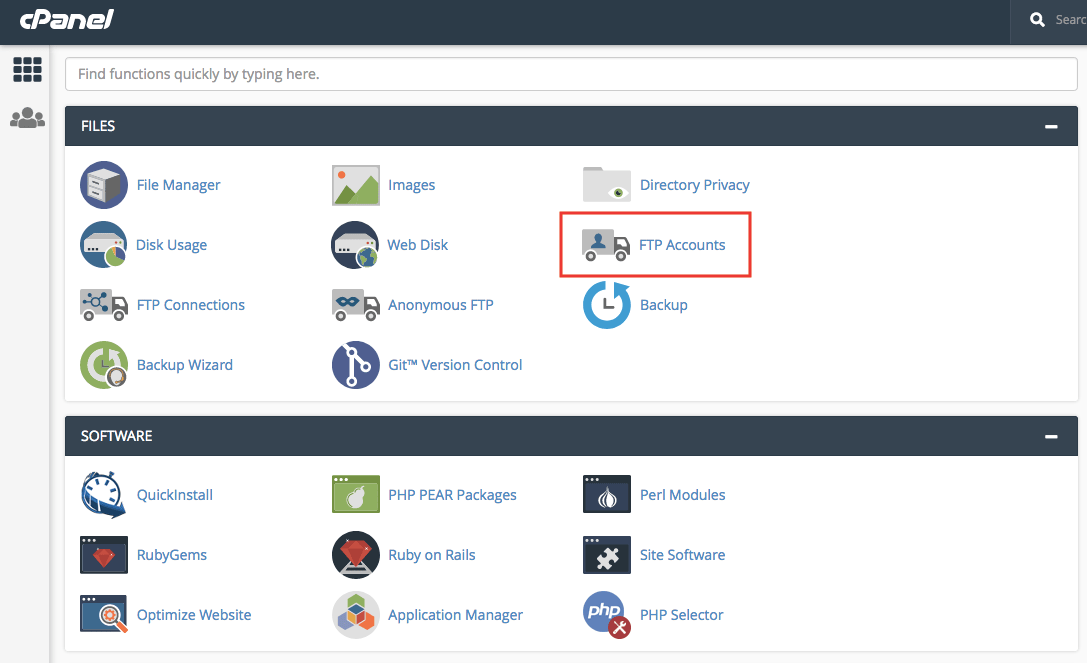
- Haga clic en Cuentas FTP y allí podrá encontrar las credenciales de inicio de sesión de su servidor web para FileZilla como se muestra en la siguiente instantánea:
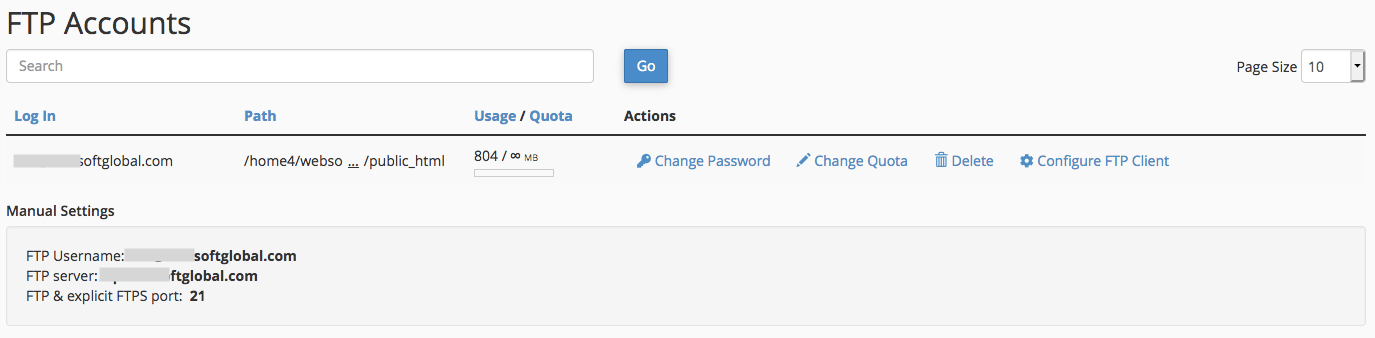
- Ingrese los detalles de inicio de sesión en la pantalla de FileZilla como se solicita en la parte superior izquierda y luego presione el botón Conexión rápida.
Apenas le llevará un par de segundos cargar todos los archivos de su servidor en el cuadro Sitio remoto en el lado derecho.
Le sugiero que recuerde qué complemento activó la última vez después de que ocurrió el error.
Entonces, comience a cambiar el nombre de ese complemento al principio simplemente agregando "-deactivated" después de su nombre.
Por ejemplo, si el nombre del complemento es "jscomposer", para desactivarlo, cámbiele el nombre a "jscomposer-deactivated". Eso es súper fácil.
Ahora, actualice su sitio web de WordPress nuevamente y verifique si el problema se resuelve.
Uno por uno, desactive todos los complementos y repita la actualización del sitio web.
Estoy seguro de que esto funcionará.
En caso de que aún vea la página de error 503 Servicio no disponible después de desactivar todos los complementos, no se preocupe, pase a la siguiente solución explicada en el tercer paso a continuación.
3. Póngase en contacto con su proveedor de alojamiento web
Después de hacer el trabajo duro, si su sitio web recibe un tráfico enorme, funciona sin problemas o se infecta con malware, errores y virus. Estas son algunas situaciones en las que no puedes resolver el problema por tu cuenta.
Aquí, debe comunicarse con el equipo de soporte de su alojamiento web para que lo ayude con los errores.
Pocas cosas deberías preguntarle al ejecutivo de soporte como:
- ¿Hay algún tráfico inusual en su sitio web? El agente de soporte verificará los análisis de su parte y le informará en unos segundos si dicho tráfico está en su sitio.
- Dígale si está lidiando con un ataque.
En estos casos, sugerirá las siguientes soluciones:
- Actualizará temporalmente su plan de alojamiento web existente solo para confirmar si el plan de alojamiento actual no puede soportar la carga de tráfico.
- Es posible que se le solicite que actualice su plan de alojamiento web a uno que pueda manejar tráfico masivo.
- En ocasiones, integran la defensa contra ataques DDoS, si esta es la causa del error.
Un buen proveedor de alojamiento web responderá todas sus preguntas una por una y no lo abandonará hasta que se resuelva el problema.
En caso de que él diga que tiene que esperar hasta que se actualice el servidor o le pida que espere hasta que disminuya la ola de tráfico, debe migrar su sitio a algún proveedor de alojamiento de WordPress confiable y mejor .
Lo más probable es que estés pensando que no hablamos del error 503 de servicio no disponible causado por el tiempo de inactividad del servidor.
Bueno, hoy en día los proveedores de alojamiento web modernos tienen una increíble garantía de tiempo de actividad del servidor. Por lo tanto, debe elegir un proveedor de alojamiento de WordPress económico con una carga rápida de páginas y una excelente garantía de tiempo de actividad del servidor.
Cómo evitar el error 503 Servicio no disponible en el futuro
Elija el mejor proveedor de alojamiento de WordPress
Supongamos que tiene más de 20.000 lectores por día en su blog y, de repente, debido al mantenimiento programado de su servidor de alojamiento web, su blog está inactivo durante aproximadamente 5 minutos.
¿Lo que sucederá?
Bueno, sabes la respuesta mejor que yo.
Es muy importante elegir el mejor y más rápido proveedor de alojamiento de WordPress cuando realiza el trabajo duro en su sitio web al escribir contenido único e increíble, dedica miles de horas a recopilar información y ensamblarla en su sitio web.
Elija CDN (red de entrega de contenido)
Las redes de entrega de contenido son un grupo de servidores distribuidos por todo el mundo que realizan copias de sus páginas web y las sirven al usuario cuando es necesario.
Podemos decir que las CDN son los mediadores entre usted y sus visitantes. El gran beneficio de utilizar CDN es que reducen el tiempo de carga de la página de su sitio web. ¿Cuan genial es eso?
Hay muchas CDN que le cobran mensualmente para aumentar la velocidad de su sitio web de WordPress y ofrecer sus páginas web de forma segura a los usuarios. Pero Cloudflare es la CDN que le ofrece un servicio gratuito para agregar su sitio a su plataforma y aprovechar los beneficios de la CDN sin invertir un solo centavo.
Conclusión:
Entiendo que el error 503 de servicio no disponible en WordPress es un dolor de cabeza. Sin embargo, no es tan difícil solucionarlo. Sólo necesitas ser un poco metódico y tu sitio web comenzará a funcionar bien nuevamente.
Pruebe siempre estos pasos al principio:
- Desactiva tus temas de WordPress.
- Desactive sus complementos activos de WordPress uno por uno.
- Por último, comuníquese con su proveedor de alojamiento web para obtener ayuda.
Si tiene alguna pregunta sobre el error 503 servicio no disponible , deje sus comentarios a continuación y lo ayudaré con eso.

