


¿Está buscando crear un sitio web en varios idiomas? ¿No sabes por dónde empezar?
Bueno, es muy fácil crear un sitio web en varios idiomas con WordPress donde puedes traducir un sitio web mediante traducción automática o traducción manual (traducción humana).
En este artículo, te mostraré cómo crear un sitio web multilingüe en WordPress sin escribir una sola línea de código.
Usaré el complemento WPML para traducir el sitio web a más de un idioma.
No necesita configurar un sitio web de WordPress separado para cada idioma, pero puede traducir fácilmente cada página, publicación, etiqueta, categoría, etc. dentro del mismo sitio web.
Utilizaré dos enfoques distintos para traducir sitios web en más de dos idiomas.
¿Por qué debería tener un sitio web en más de un idioma, es decir, un sitio web multilingüe?
Hay varias razones por las que deberías tener un sitio web multilingüe. Algunos de ellos se mencionan a continuación.
1. El inglés será una lengua minoritaria en los próximos 10 años
Internet comenzó cuando un hablante de inglés buscaba inventos y, por lo tanto, estaba dominado por usuarios, sitios web y bots de habla inglesa. Ahora, el tiempo está cambiando enormemente. Cada día, con los nuevos inventos de PC y el uso de Internet, desde Nueva Zelanda hasta Nigeria prefieren comprar máquinas instaladas en su propio idioma nativo. Entonces, por supuesto, buscarán el material en su propio idioma.
Muy pronto, el inglés se agregará a la lista de idiomas minoritarios. Entonces, si hoy inicias un blog o escribes contenido en tu propio idioma, será beneficioso en la próxima década.
2. Atención a nuevos clientes
En Internet, el contenido está disponible principalmente en inglés, pero cuando un nuevo cliente busca un producto o un artículo en su propio idioma, puede llamar la atención de aquellas personas que no hablan inglés.
3. Confianza
Para muchas personas, siempre existe un problema de confianza cuando se trata de comprar productos en línea, sobre todo si sienten que el producto que intentan comprar está en un idioma que ni siquiera entienden.
Ofrecer a las personas un lenguaje que entiendan bien para que se sientan seguros y sepan claramente qué están comprando, a quién y cómo comprar.
Usaré el mejor y más popular complemento multilingüe de WordPress, WPML, para traducir un sitio web de WordPress.
Enfoque 1:
Como mencioné anteriormente, hay dos formas de traducir un sitio web de WordPress existente y aquí lo guiaré a través del proceso de traducción automática en el que solo necesita realizar algunas configuraciones y con solo un clic, se puede traducir todo el contenido de su sitio web. .
Esto es lo que llamamos “Traducción automática (Traducción automática)”.
¡Confía en mí!
Es muy fácil configurar el complemento WPML e iniciar el proceso de traducción.
Hagámoslo ahora.
1. Debe tener un sitio web existente con algún contenido. Si aún no tiene un sitio web, aprenda cómo crear un sitio web de WordPress hoy.
Entonces, primero descargue el complemento de traducción WPML WordPress desde wpml.org y descárguelo en algún lugar de su PC.
Debe tener algunos archivos zip descargados como WPML Translation Management, WPML String Translation, SitePress Multilingual CMS.
Estos son los tres paquetes zip que necesitas para traducir tu sitio web rápidamente.
- Vaya al panel de WordPress y vaya a "complementos". Presione el botón Agregar nuevo.
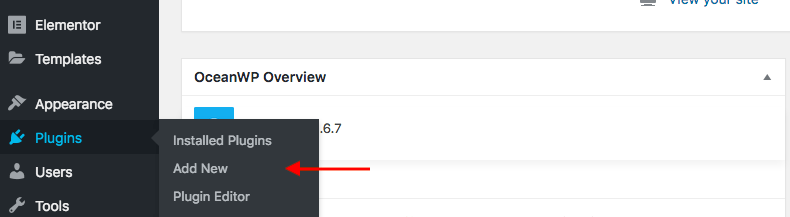
- Primero cargue el complemento cms multilingüe de WPML Sitepress y actívelo.

- Cargue e instale otros dos complementos, es decir, WPML Translation Management y WPML String Translation.
- Active todos los complementos de traducción de WordPress.
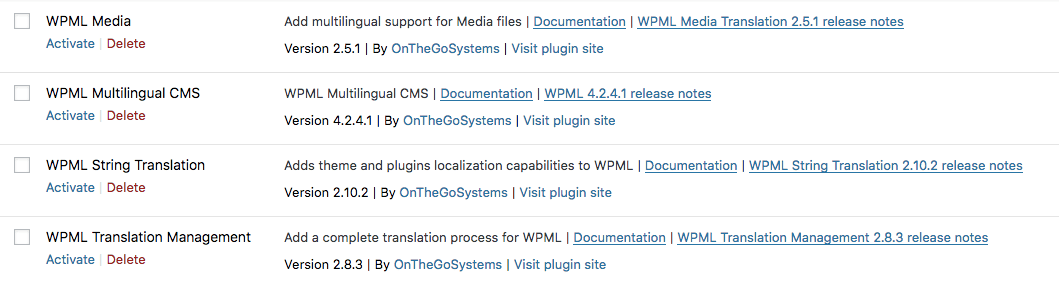
Muy bien, ahora su sitio web está cargado con el complemento de traducción. Es hora de configurar el complemento para que funcione con traducción automática.
Paso 1: configurar el complemento de traducción de WordPress
Una vez que active el complemento cms multilingüe de Sitepress, aparecerá un botón azul titulado "Configurar WPML" en la esquina superior izquierda.

Haga clic en el botón y será redirigido a 5 pasos más para completar la configuración del complemento WPML.
Idioma del contenido actual
Aquí puede ver un menú desplegable con muchos idiomas disponibles. Seleccione el idioma actual del contenido de su sitio web. Por ejemplo, el contenido de mi sitio web está escrito de forma predeterminada en inglés, por lo que seleccionaré "inglés" como mi idioma actual.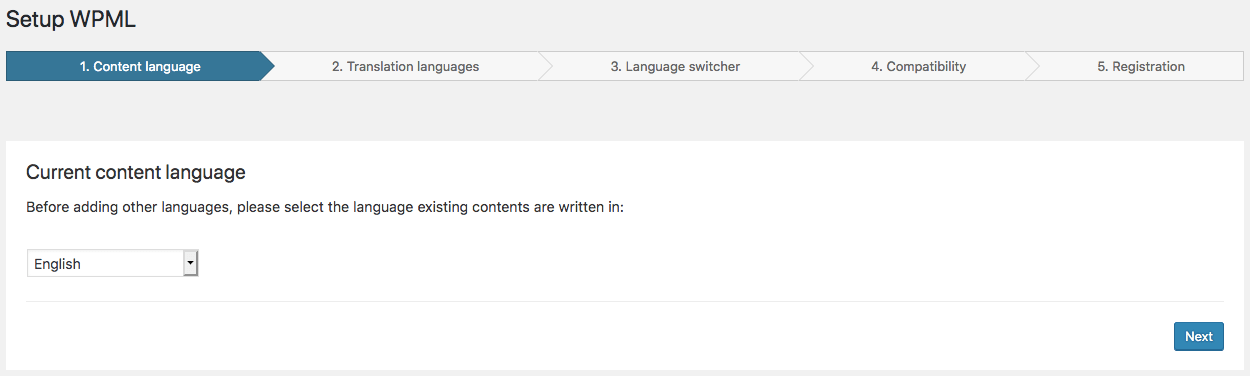 Después de seleccionar el idioma del contenido actual, presione el botón Siguiente.
Idiomas de traducción
Ahora, en este paso, debe seleccionar el idioma en el que su contenido debe traducirse del inglés. En mi ejemplo, he seleccionado francés, hindi, polaco, ruso y urdu como idiomas de traducción. Entonces, mis lectores tendrán un total de 5 idiomas diferentes para leer mi contenido.
Cambiador de idiomas
Aquí puede elegir cómo cambiará su idioma y dónde puede aparecer. Hay más de una forma de mostrar su selector de idiomas.a. Mostrar en su menú principal.b. Mostrar en un área de widget específica.C. Mostrar en el pie de página de su sitio web.Ahora, digamos que quiero mostrar el selector de idiomas secundarios en el menú principal, hago clic en el botón "Agregar un nuevo selector de idiomas a un menú" y configuro el menú para que se muestre como un menú desplegable o adyacente a cada uno. otro en una sola fila.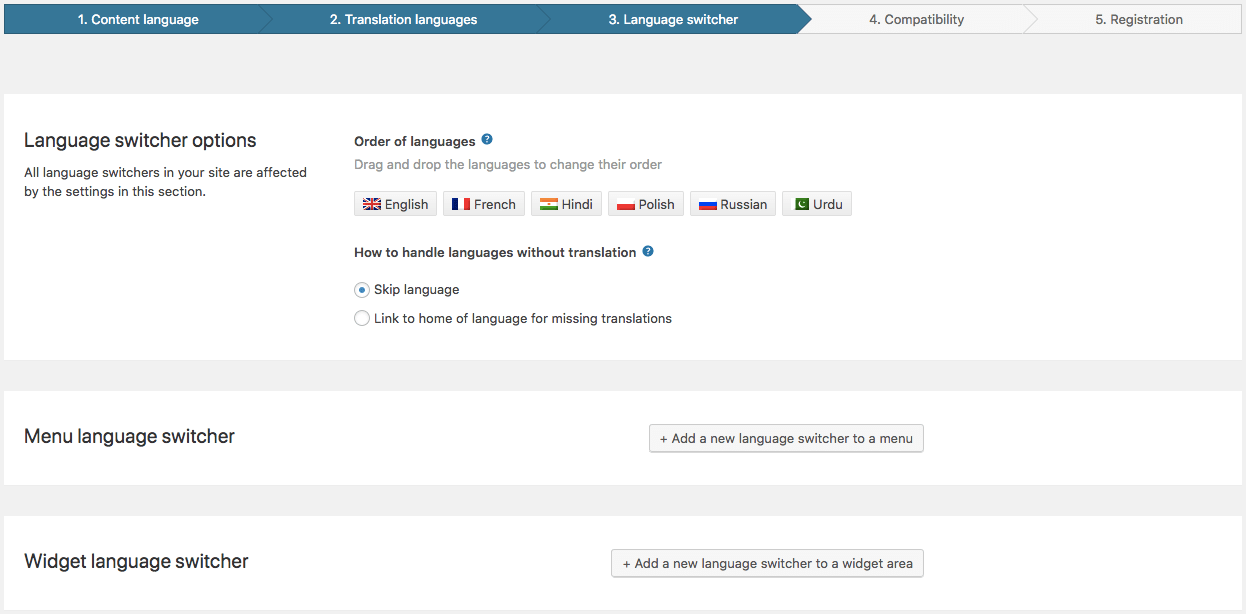 Una vez hecho esto, guarde y presione el botón Siguiente.
Informes de compatibilidad
Esta sección depende totalmente de usted si desea enviar el informe de compatibilidad a WPML.org o no. Selecciono No enviar. Pulsa el botón siguiente nuevamente.
Último paso: registro
Esta opción también depende de usted si desea registrar su complemento para actualizaciones automáticas o no.Nota: Si no registra el complemento, también funciona perfectamente. Así que no te preocupes por registrar el complemento.
En mi caso, presiono el botón "Recordármelo más tarde" y finalizo el asistente de configuración.
Ahora, el complemento de traducción de WordPress WPML está listo para traducir su contenido existente del inglés a otros idiomas.
En nuestro primer caso, haré la traducción automática del contenido. Entonces, simplemente hacemos clic en un botón y todo el contenido en inglés se traduce al francés, hindi y otros idiomas.
Antes de continuar, es necesario realizar algunas configuraciones básicas más para traducir el sitio web automáticamente.
- ¿Quién traducirá este sitio web?Por supuesto, usted es "el administrador", pero debe informar al complemento WPML al respecto. Entonces, para hacer eso, vaya a WPML y luego a Gestión de traducciones.
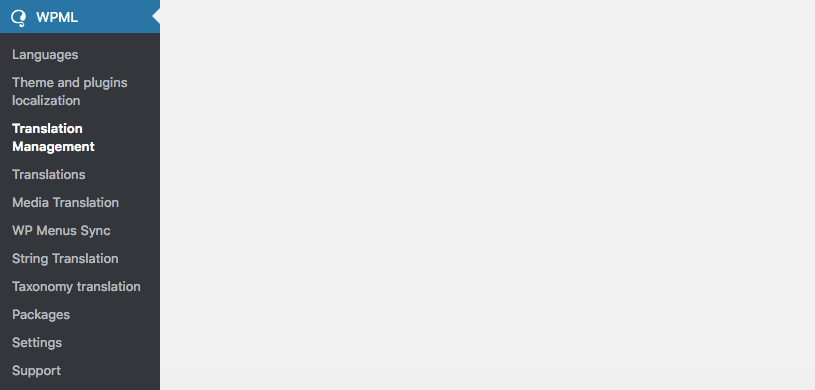 Ahora puede ver cuatro casillas de verificación para elegir. Seleccione el primero, es decir, "solo yo ([su-nombre de usuario]) y presione el botón Continuar.De esta manera, se le asignará a usted como la persona que tiene el privilegio de traducir todo el contenido del sitio web.
 - Ahora, en el siguiente paso, te pedirá que elijas el editor de traducción. Entonces, elija el "Editor de traducción avanzado de WPML" y presione continuar nuevamente.
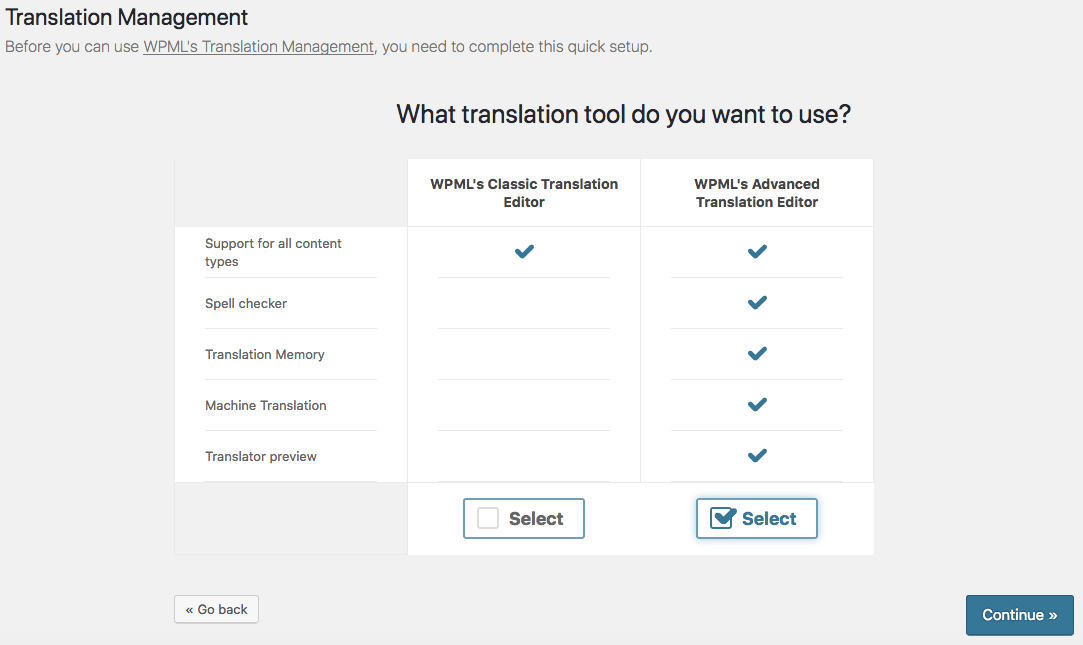
- Por último, haga clic en el botón "Listo" en el siguiente paso.
Es hora de traducir el contenido del sitio web.
Traducción automática y manual
Para traducir el contenido del sitio web automáticamente, vaya a las páginas de su panel de WordPress.

Haga clic en el icono " + " debajo de cada una de las banderas de los países.
“+” significa que la página actual no está traducida al idioma secundario. Entonces, una vez que haga clic en el ícono “+” , se abrirá una página separada, es decir, el editor de traducción avanzado WPML para la traducción automática y manual del contenido de la página.
En mi ejemplo, estoy haciendo clic en el primer icono “+” para traducir la página de Política de privacidad a la versión francesa.
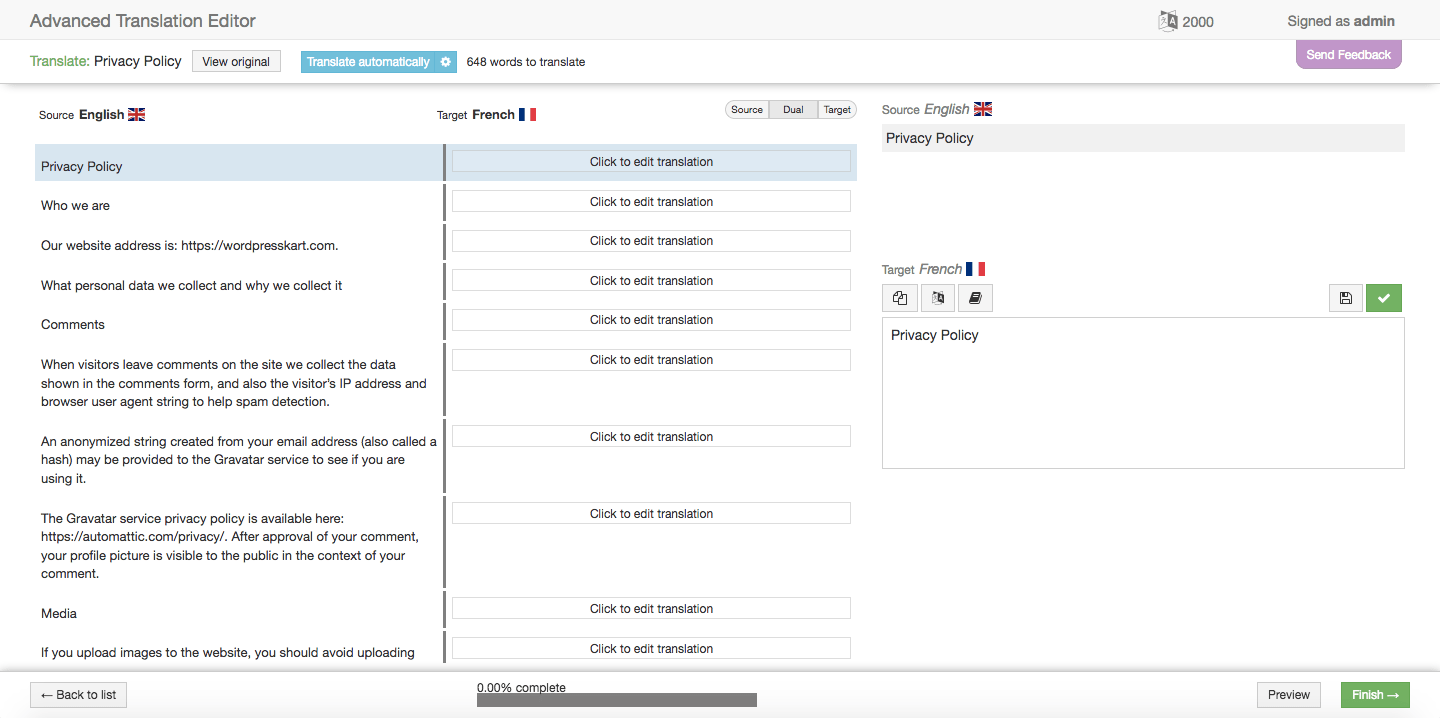
Se abrirá esta página, que es el editor de traducción avanzado de WPML, donde puede traducir el contenido de todas y cada una de las secciones con un solo clic.
En la parte superior, hay un botón azul "Traducir automáticamente". Simplemente haga clic en él y aparecerá una ventana emergente con dos botones de opción de selección.
Elija la segunda opción "Marcar oraciones como completas después de la traducción automática sin revisión adicional" y presione el botón "Traducir".
Esto tomará un par de segundos para que la versión traducida del contenido de su sitio web esté disponible y luego deberá hacer clic en el ícono de verificación verde para verificar si la traducción es 100% correcta o no.
En caso de que crea que la traducción automática tiene algún error, simplemente agregue su propio texto y presione el ícono de verificación verde nuevamente.
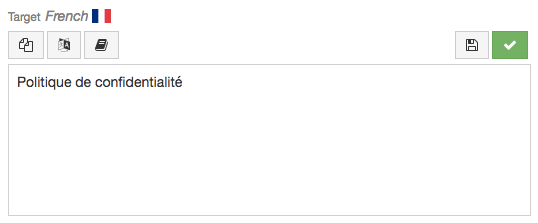
Una vez que verifique que todo el texto traducido es correcto, haga clic en el botón Finalizar en la esquina inferior derecha y esto lo llevará de regreso a la sección de páginas del panel de WordPress.
Entonces, ha traducido exitosamente el texto del inglés de la página de Política de privacidad al francés.
De la misma forma traducir el contenido a otros idiomas.
Conclusión
WPML es el mejor complemento de traducción de WordPress para crear un sitio web en varios idiomas en pocos minutos. Aunque es un complemento premium, funciona muy bien con blogs, comercio electrónico y sitios comerciales.

